

VLC media player se classe indubitablement parmi les lecteurs les plus appréciés sur le marché. Utile pour lire des vidéos avec facilité, il permet également de les éditer. De plus en plus de personnes se servent notamment du logiciel pour associer des vidéos. Si cela vous intéresse mais ignorez comment faire, voici comment procéder.
Préparer l’assemblage des vidéos avec VLC
Vous l’ignorez peut-être, mais assembler des vidéos avec VLC nécessite de la préparation. La phase préparatoire est essentielle pour gagner du temps et atteindre votre objectif avec facilité. Pour commencer, créez un dossier dans lequel vous transférerez toutes les vidéos à assembler. Il vous sera ainsi plus aisé de les retrouver.
Si vous n’avez pas VLC media player sur votre ordinateur, téléchargez-le et installez-le. Vous trouverez le logiciel en téléchargement libre sur le net. Si vous avez déjà VLC sur votre PC, assurez-vous de son fonctionnement optimal. Vous pouvez même procéder à sa mise à jour. Vous réduirez ainsi le risque d’erreurs et mettrez toutes les chances de votre côté pour la réussite de votre édition.
Procéder à l’assemblage des vidéos avec VLC en quelques étapes
Pour démarrer l’assemblage des vidéos, ouvrez le lecteur VLC media player. Cliquez sur l’onglet média situé en haut à gauche. Le lecteur vous proposera un menu déroulant. Sélectionnez l’option ouvrir plusieurs fichiers. C’est la deuxième option du menu déroulant. Une nouvelle fenêtre s’ouvrira suite à votre sélection. Cliquez sur ajouter et sélectionnez les vidéos que vous souhaitez assembler.
Étant donné que toutes vos vidéos ont été précédemment copiées dans le même dossier, il vous sera plus facile de les retrouver et les choisir. Une fois les vidéos à assembler sélectionnées, cliquez sur le menu déroulant situé en bas de la fenêtre à côté de la case annuler. Faites défiler et sélectionnez l’option convertir.
VLC media player ouvrira une nouvelle fenêtre. Vous y choisirez le format de la vidéo en cliquant sur la case profil. Faites défiler les options proposées et identifiez un format de bonne qualité. La définition Mp4 est notamment la plus conseillée.
Pour finir, cliquez sur la case parcourir. Vous serez alors orienté vers l’explorateur de fichiers. Ici, vous pourrez choisir l’emplacement souhaité pour votre vidéo. Optez pour un emplacement dont vous vous rappellerez aisément et nommez le fichier pour le retrouver avec facilité. Sauvegardez votre choix et cliquez sur démarrer pour lancer l’assemblage des vidéos.
Apprécier le résultat final et ajuster au besoin
L’assemblage des vidéos prend généralement du temps. La durée dépendra de la taille de la vidéo éditée. Patientez jusqu’à la fin de l’assemblage pour vérifier le résultat.
Une fois l’assemblage terminé, ouvrez votre explorateur de fichiers. Ouvrez l’emplacement de la vidéo créée et lancez-la. Lisez-la avec VLC. Suivez jusqu’à la fin pour vous assurer de la qualité de votre édition. Si le résultat est satisfaisant, vous pouvez vous en arrêter là.
Lorsque vous avez cependant des réserves, reprenez la procédure depuis le début. Optez cette fois-ci pour un autre format de conversion et suivez correctement chacune des étapes. N’oubliez pas de vérifier et d’apprécier votre travail en fin d’édition.
Formation Adobe Premiere Pro : faire le saut vers la post-production professionnelle
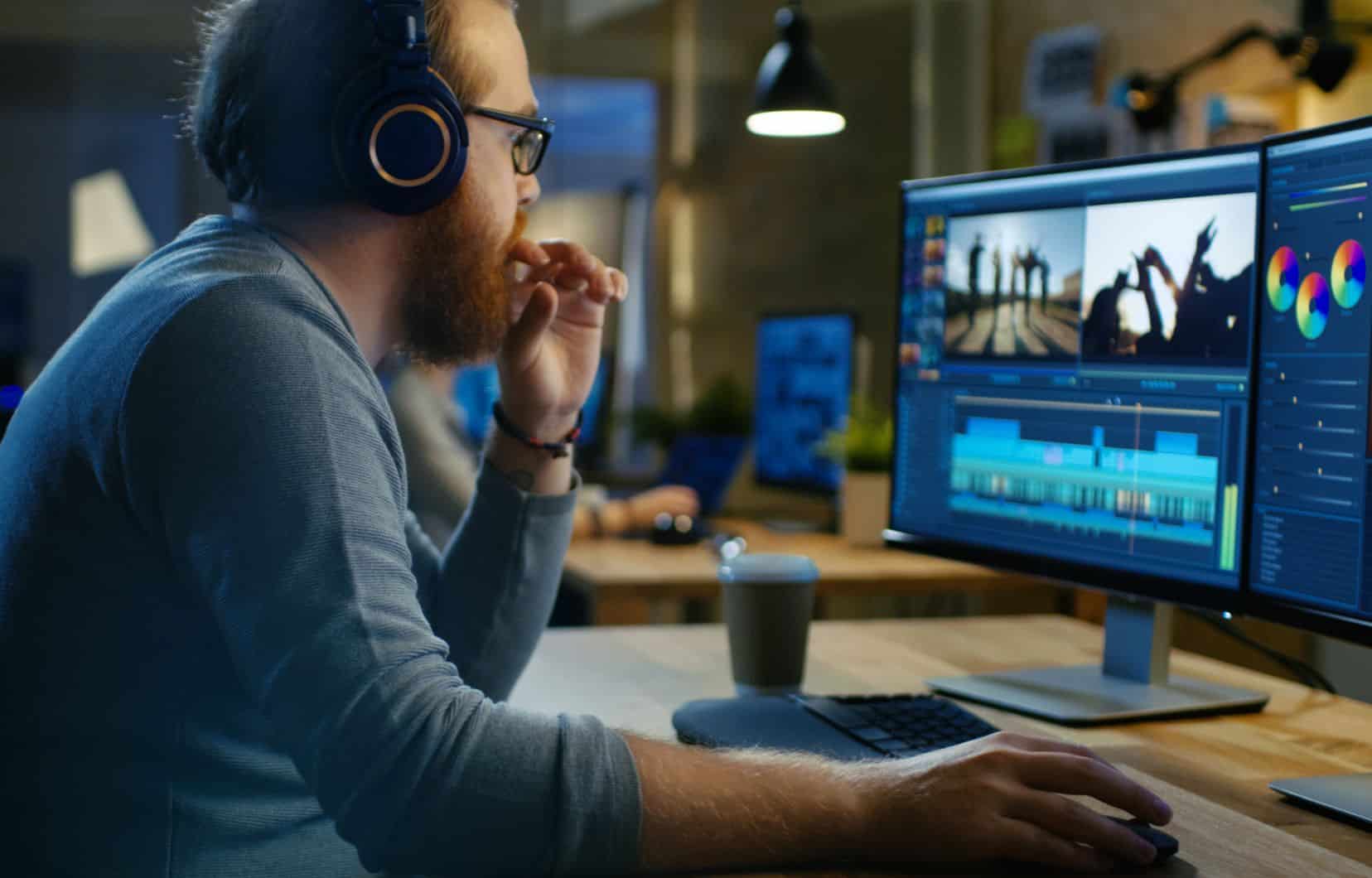
Une fois vos séquences assemblées sur VLC, une question naturelle surgit. Comment transformer ce montage basique en produit vraiment professionnel ? VLC vous a facilité la tâche d’assemblage, c’est entendu. Mais au-delà de cette première étape, les limites deviennent évidentes. Transitions rudimentaires, absence d’outils de couleur avancés, aucune capacité d’animation ou d’effets spécialisés. Pour franchir ce cap, il faut migrer vers des solutions dédiées. C’est là que Premiere Pro intervient, offrant un environnement complet où les créateurs développent leur style personnel et affirment leur vision créative. Ainsi, avec une formation After Effects adaptée aux professionnels, vous découvrirez comment organiser votre timeline de façon professionnelle et intégrer des effets visuels sophistiqués qui donnent du caractère à votre narration visuelle.
Premiere Pro constitue l’infrastructure où se construisent vraiment les projets audiovisuels sérieux. Contrairement à VLC, pensé pour la lecture et l’assemblage rapide, Premiere Pro structure chaque aspect du flux de travail créatif. Panneaux d’étalonnage, fenêtres de mixing audio, intégration native avec After Effects pour les compositions complexes, palettes de couleurs avancées, synchronisation audio précise. L’apprentissage exige une structuration pédagogique solide pour progresser efficacement et maîtriser ces outils sans se perdre dans la complexité. Le retour sur investissement devient visible rapidement.
Structurer votre progression créative au-delà de VLC
Passer de VLC à Premiere Pro, c’est embrasser une nouvelle philosophie du montage. Le travail préparatoire que vous maîtrisez sur VLC, organiser les vidéos et préparer vos sources, prend une nouvelle dimension sur Premiere Pro. Cette organisation devient une structure de projet réfléchie, avec séquences imbriquées, ajustements de calque, keyframes d’animation précises. Vous découvrez rapidement que chaque décision créative compte davantage. Chaque élément de votre flux de travail gagne en sophistication et en contrôle. Les créateurs qui franchissent cette transition remarquent une augmentation immédiate de leur productivité et de la qualité de leurs productions.
Pourquoi cette progression s’impose-t-elle naturellement ?
L’écart de capacités entre VLC et Premiere Pro n’est pas juste quantitatif, il est qualitatif. Vous passez d’un outil d’assemblage à une véritable suite de création multimédia. Les corrections de couleur deviennent précises et nuancées, les transitions fluides et élégantes, les animations véritablement possibles. Vous commencez à explorer des dimensions créatives qui n’existaient simplement pas dans VLC. Cette progression n’est pas une obligation, mais une réponse naturelle à l’évolution de vos ambitions créatives et de vos projets professionnels.